✨ 旅先でのこんな「写真あるある」、ありませんか?
- 誰かがカメラ係になって集合写真に入れない…
- 三脚を使ってもタイマーでの撮影は一発勝負…
- 自撮りしようとしても、背面カメラだと画角が分からない…
そんな悩み、Apple Watchが全部解決してくれます!
実は、Apple WatchにはiPhoneのカメラを遠隔で操作できる**“カメラリモート機能”**が搭載されているんです📸⌚

Apple(アップル)
¥34,097 (2025/07/02 22:14時点 | Amazon調べ)
 ポチップ
ポチップ⌚ Apple Watchがシャッターになるってどういうこと?
Apple Watchの標準アプリに「カメラリモート」という機能があります。
これを使うと:
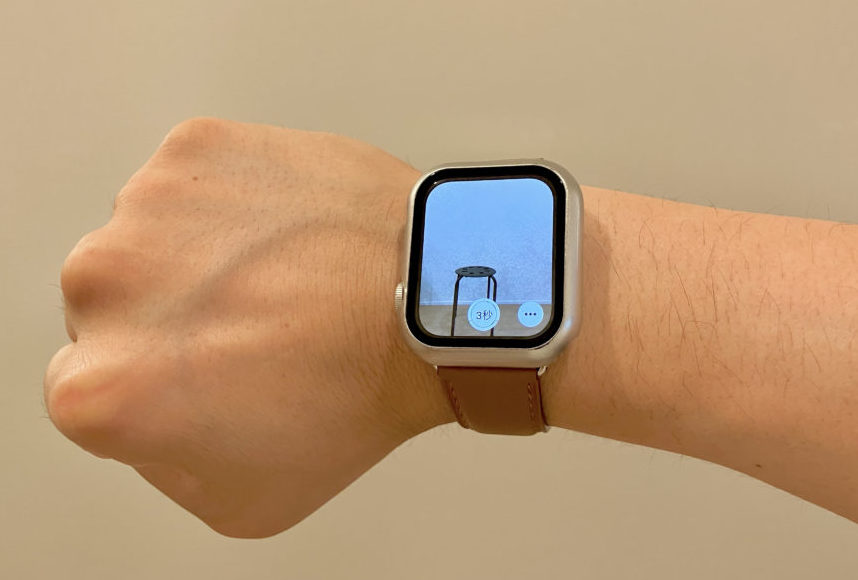
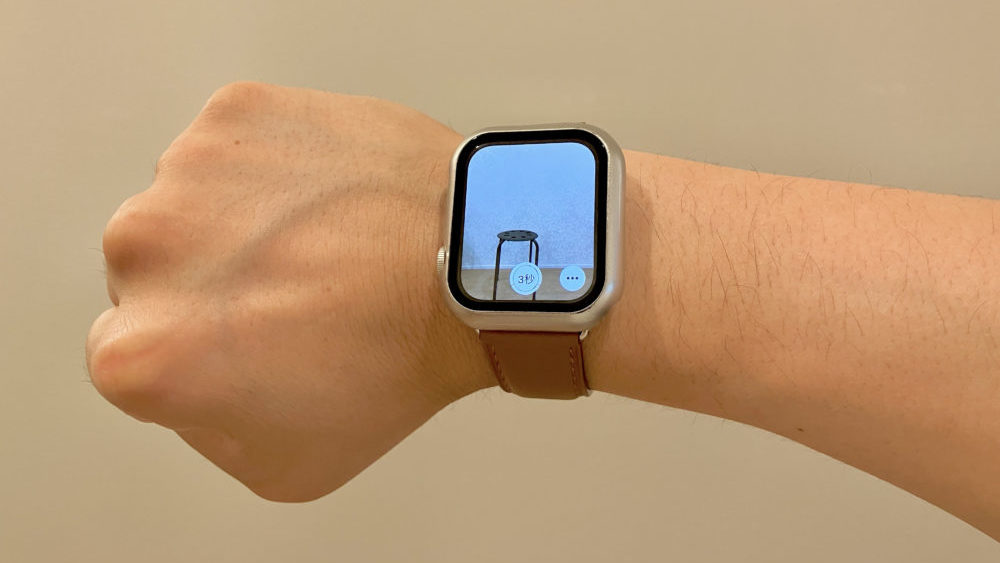
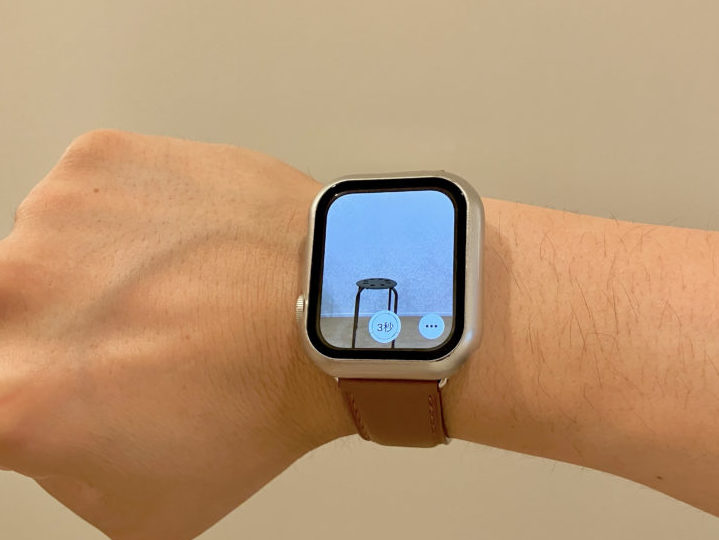
- Apple Watch上でiPhoneのカメラをプレビュー表示
- Apple Watchの画面でシャッターボタンを押せる
- タイマー(3秒)を使ってセルフタイマー撮影も可能!
iPhoneを離れた場所に置いたままでも、手元で画角を確認→撮影まで完結できちゃうんです。
📷 実際に使って感じた“ここが便利!”
✅ 背面カメラで自撮りできる
普段の自撮りはインカメラになりがちですが、
Apple Watchでプレビューを確認できるので、画質の良い背面カメラで自分の姿を撮影可能!
「画質は妥協したくないけど画角が不安…」そんな方に最高の使い方です。

✅ 集合写真も全員写れる!
iPhoneを三脚やスタンドにセットして、Apple Watchでシャッター。
誰かがカメラ係になる必要がないので、旅行先の家族写真・友人との思い出ショットもバッチリ📸

Ulanzi
¥2,580 (2025/07/02 22:25時点 | Amazon調べ)
ポチップ✅ 旅先・風景撮影にも強い!
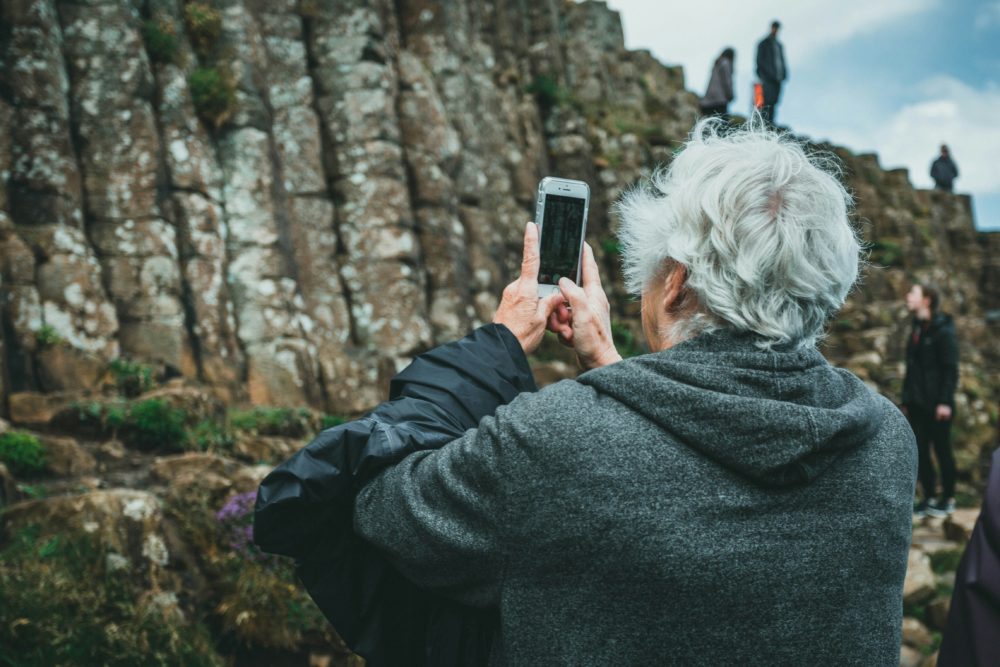
「この絶景と一緒に写りたい…でも誰もいない」
そんなときでも、iPhoneを遠くに置き、Apple Watchで構図を確認しながら自然な1枚を撮れます。
🛠 使い方はとっても簡単!
▶ 準備するもの
- Apple Watch(SE 第2世代、Series 6、Ultra 2以降)
- iPhone(XS以降)
🔍 【対応シリーズ】
WatchOS11 以降に対応したモデルで使用可能です。
※iOSは18以降に対応したモデルで使用可能です。
▶ 操作手順
- iPhoneのカメラアプリを起動(またはApple Watch側から起動も可)
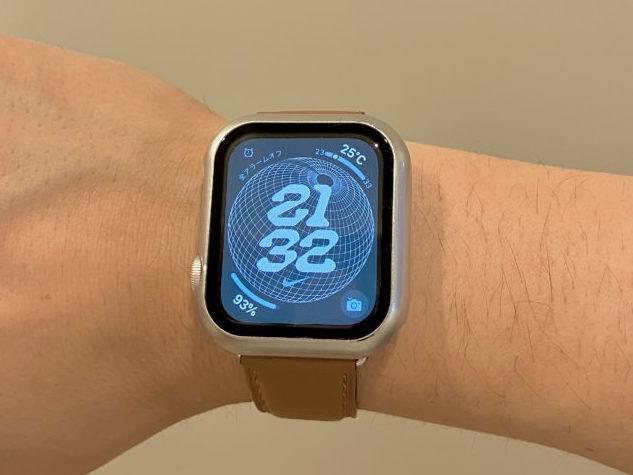
- Apple Watchのホーム画面から「カメラリモート」アプリを起動
- Apple WatchにiPhoneカメラのプレビュー映像が表示される
- 画角を確認し、「●シャッター」ボタンをタップ
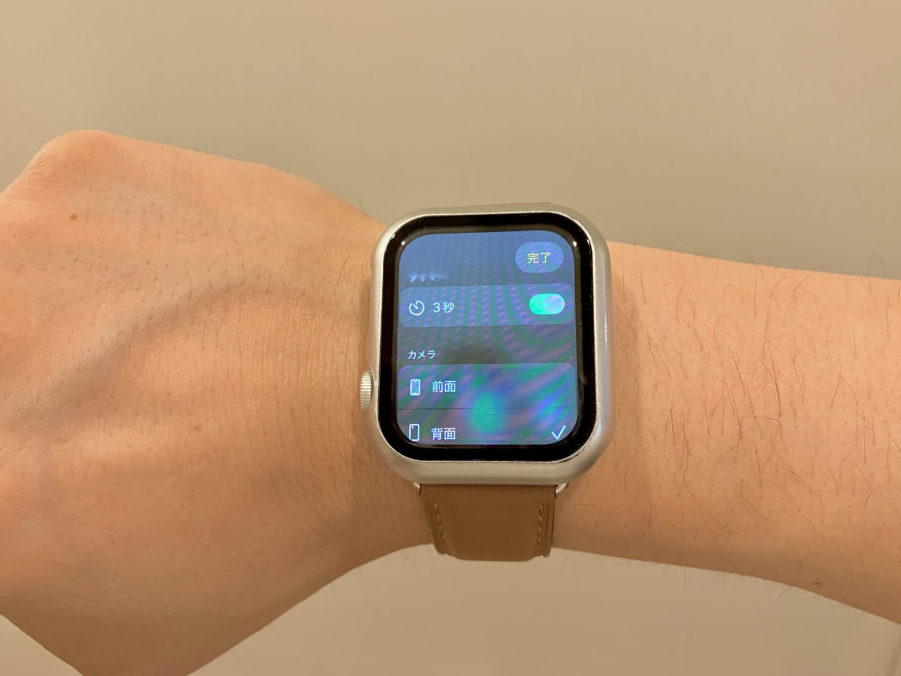
- タイマーを使う場合は右下”…”から「タイマー」をオンにする
⏱ タイマーは3秒固定ですが、十分な猶予があって自然な写真が撮れます。
🎒 旅行・日常でも活躍するシーン集
| シーン | Apple Watchが便利な理由 |
|---|---|
| 旅行中の一人旅 | 三脚+Apple Watchで完璧な自撮りができる |
| 家族・友達との集合写真 | 誰もカメラ役にならずに全員写れる |
| 背景と一緒に写りたいとき | iPhoneを遠くに置いても撮影可能 |
| SNS用写真を“映え”させたいとき | 画角をリアルタイムで確認できる |
🧩 より快適に使うためのおすすめアイテム
🔚 まとめ:Apple Watchで“もっと自由な写真撮影”を
Apple Watchがあると、iPhoneでの撮影の自由度がグッと広がります。
- 背面カメラで自分の姿をチェック
- 離れた場所にいても構図を確認
- 誰にも頼らずに集合写真が撮れる
- シャッターを押すタイミングも自分でコントロール
この機能はまさに旅好き・SNS好き・Appleユーザーの必携テク!
Apple Watchユーザーさんは、ぜひ次の旅から活用してみてください✨
「こんな便利な機能があったの!?」と驚かれること間違いなしです😊

ウランジ(Ulanzi)
¥4,999 (2025/07/02 22:48時点 | Amazon調べ)
ポチップ Ulanzi
¥2,580 (2025/07/02 22:25時点 | Amazon調べ)
ポチップ Apple(アップル)
¥34,097 (2025/07/02 22:14時点 | Amazon調べ)
ポチップ